Torna al Gestionale
Documento Ufficiale per Operatori, Responsabili Flotta & Direzione

Manuale d'Uso & Guida Operativa GC-FleetPro Enterprise

Tutto ciò che serve per governare la flotta aziendale, prevenire sanzioni sulle scadenze, gestire contratti di noleggio con firma digitale touch, perizie fotografiche in piazzale e notifiche push native multi-dispositivo.

Versione Software: v11.9.8 Pro
Sviluppato da: Giovanni Cavallo (GC CodeLab)
Data Rilascio: Settembre 2026
1

Architettura Software & Filosofia Operativa

Come è strutturato il gestionale GC-FleetPro e come garantisce continuità operativa assoluta.

GC-FleetPro è una piattaforma gestionale di nuova generazione concepita secondo lo standard PWA (Progressive Web Application) con architettura Offline-First. Questo significa che l'applicazione opera direttamente nel browser del computer o dello smartphone, garantendo tempi di risposta istantanei (0 millisecondi di latenza) e la possibilità di lavorare anche in assenza di connessione internet.

Archivio Locale Sicuro

Tutti i dati (veicoli, clienti, contratti) sono salvati nella memoria cifrata del dispositivo dell'azienda.

Cloud Sync Real-Time

Le foto delle perizie e le notifiche push viaggiano su infrastruttura Google Firebase protetta.

Installabile su Smartphone

Si installa con 1 tocco come app nativa su Android, iPhone e tablet senza passare dagli store.

I 5 Contatori KPI del Cruscotto Direzionale

In cima alla schermata principale, 5 tessere interattive consentono con un solo clic di filtrare l'intera flotta:

  • Tutti i Mezzi (Blu): visualizza l'intero parco veicolare registrato.
  • In Regola (Verde): veicoli con tutte le scadenze oltre la soglia di attenzione (> 30 giorni).
  • In Scadenza (Giallo/Arancio): veicoli che hanno almeno una scadenza nei prossimi 30 giorni (attiva la campanella 🔔).
  • Scaduti (Rosso): veicoli con scadenze superate che necessitano di rinnovo urgente prima di circolare.
  • In Noleggio (Viola): veicoli attualmente affidati ai clienti con contratto attivo in corso.
2

Parco Mezzi & Anagrafica Veicoli

Inserimento, tipologie supportate e consultazione delle schede tecniche.

GC-FleetPro non è limitato alle sole automobili o furgoni standard: è progettato per gestire qualsiasi mezzo commerciale e industriale:

🚐 Furgoni & Van
🏗️ Cabinati & Sponde
🚛 Trattori Stradali
❄️ Mezzi Frigo (ATP)

Come aggiungere o modificare un mezzo:

  1. Clicca sul pulsante blu "+ Aggiungi Nuovo Mezzo" in alto a destra nella scheda Parco Mezzi.
  2. Inserisci la Targa (formattata automaticamente in maiuscolo, es. FY891BT), Tipo Mezzo, Marca e Modello.
  3. Compila i Dati Tecnici Identificativi (fondamentali per contratti e sicurezza D.Lgs. 81/2008): • Numero di Telaio (VIN): codice alfanumerico univoco internazionale di 17 caratteri riportato sul libretto.
    • Matricola PLE / Attrezzatura: matricola CE di fabbrica della piattaforma aerea o della sponda idraulica installata.
  4. Imposta le 4 date cardine di legge: • Data Revisione: scadenza biennale o annuale ex art. 80 Codice della Strada.
    • Data Assicurazione: scadenza polizza RCA / Incendio & Furto.
    • Data Bollo: tassa di possesso automobilistica.
    • Data Cronotachigrafo: taratura periodica obbligatoria per mezzi pesanti > 3.5t (se applicabile).
  5. Salva la scheda: il sistema calcolerà istantaneamente il conto alla rovescia di ciascun adempimento e visualizzerà i badge dedicati.
Anatomia & Comandi Rapidi della Scheda Veicolo

Ciascun veicolo nel Parco Mezzi è rappresentato da una scheda operativa chiara e funzionale, ottimizzata per la consultazione rapida da PC, tablet o smartphone in piazzale:

Badge Stato & Dati Tecnici:

In alto a sinistra è indicata la categoria (CABINATO, FURGONE, ecc.), mentre a destra un badge indica se il mezzo è Disponibile (verde), In Noleggio (viola) o In Officina (giallo). Sotto la targa compaiono i due badge dedicati Telaio e Matr. PLE, entrambi indicizzati nel motore di ricerca rapido.

Pill con Conto alla Rovescia Scadenze:

Accanto alla data di ciascuna scadenza (Revisione, Assicurazione, Bollo, Tachigrafo 2A) compare un badge colorato con i giorni residui: verde se oltre 30 gg, arancione se in scadenza (≤ 30 gg) e rosso se superata.

Tasto Azione Rapida "Noleggia":

Con un solo tocco sul pulsante Noleggia si apre la finestra del nuovo contratto con targa, modello, telaio e matricola PLE del veicolo già compilati automaticamente.

Officina & Badge Storico Manutenzioni:

Il pulsante In Officina imposta lo stato di fermo tecnico. Accanto, l'icona con la chiave inglese e il badge numerico arancione indica il numero di interventi eseguiti e apre l'elenco dei costi e fatture d'officina.

3

Motore Scadenze & Sistema di Allerta Intelligente

Algoritmo di calcolo automatico, campanelle acustiche e radar visivo.

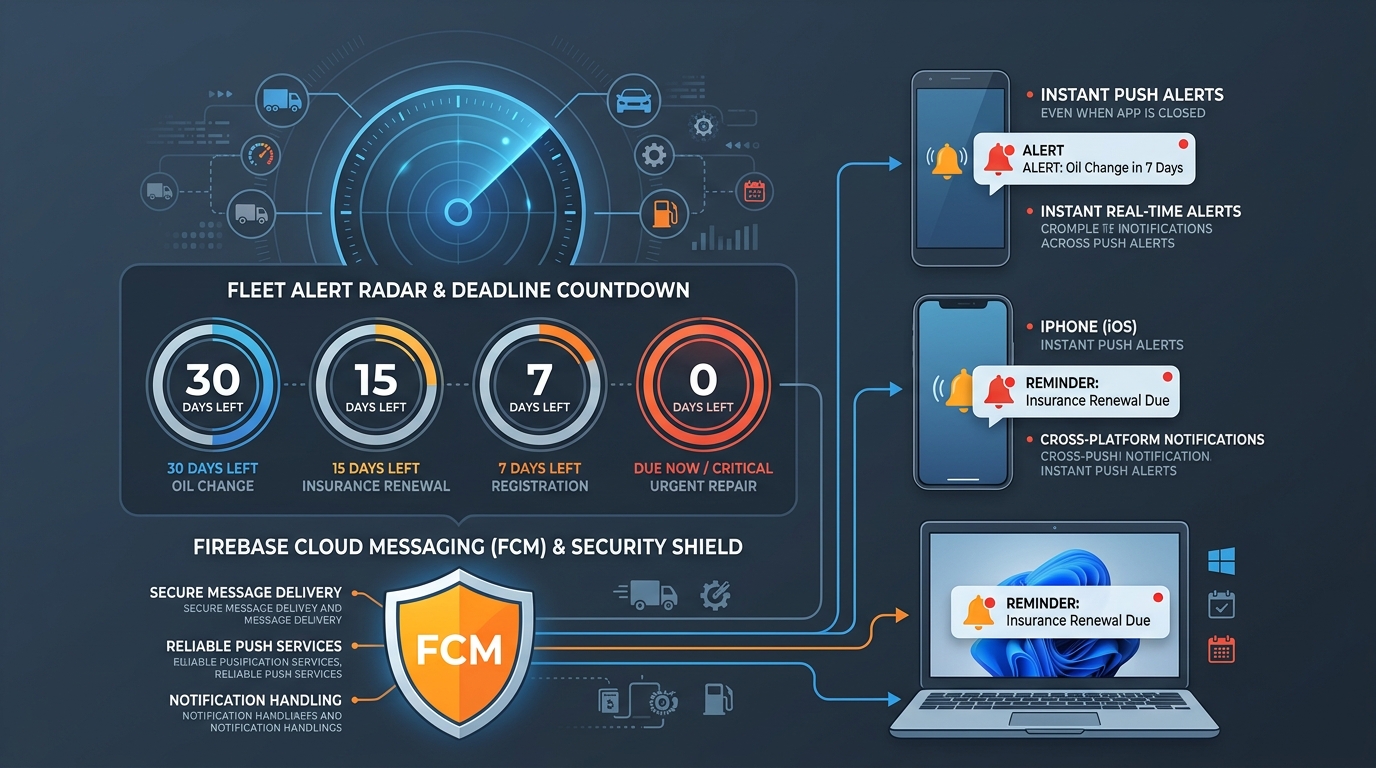
L'algoritmo centrale calcola quotidianamente la differenza esatta tra la data odierna e ciascuna scadenza, applicando una scala cromatica internazionale:

VERDE: In Regola (> 30 gg)

Nessuna azione richiesta. Il mezzo può circolare in totale serenità amministrativa.

ARANCIO: In Scadenza (1 - 30 gg)

Attiva la campanella arancione 🔔 e il badge numerico. Sotto i 7 giorni scatta l'allerta urgente.

ROSSO: Scaduto (≤ 0 gg)

Scadenza superata. Compare il contatore rosso con avviso esplicito di rischio sanzione o sequestro.

Schema Flotta Allarmi Scadenze
Figura 3.1: Architettura del radar scadenze con countdown 30, 15, 7 e 0 giorni collegato a Firebase FCM. GC-FleetPro Alert Engine
4

Notifiche Multi-Dispositivo & Web Push (FCM)

Come funziona la ricezione delle notifiche anche a smartphone spento o app chiusa.

Una delle innovazioni tecnologiche più potenti di GC-FleetPro è l'integrazione con Firebase Cloud Messaging (FCM) tramite standard crittografico VAPID (Voluntary Application Server Identity).

Cosa accade quando il cellulare è spento o il computer è chiuso?

A differenza delle vecchie app che inviano avvisi solo mentre sono aperte, le notifiche Web Push di GC-FleetPro vengono instradate attraverso i server di sistema operativo di Google (per Android e Chrome), Apple (per iOS/macOS) e Microsoft (per Windows). Se un dispositivo è spento o offline, il server di notifica mette il messaggio in coda cifrata: non appena l'operatore accende lo smartphone o sblocca lo schermo, la notifica compare istantaneamente con il logo dell'app, il suono di chime e il dettaglio della targa in scadenza!

Notifica su smartphone Android con logo
Figura 4.1: Notifica push nativa su smartphone con logo aziendale GC-FleetPro e sintesi dell'avviso.
Centro Notifiche Interno
Figura 4.2: Centro Notifiche interno con badge contatore e test di invio immediato.

Come abilitare le notifiche su qualsiasi dispositivo:

  1. Fai clic sull'icona della Campanella 🔔 nell'intestazione in alto a destra.
  2. Se richiesto dal browser, clicca su "Consenti" per autorizzare l'invio delle notifiche.
  3. Il dispositivo genererà un token univoco registrandosi automaticamente nel cluster dell'azienda.
  4. Puoi cliccare su "Invia Notifica di Prova" per testare all'istante l'arrivo dell'avviso.
5

Perizia Fotografica Digitale & Check-In Danni (Piazzale)

Rilievo fotografico con smartphone, compressione Canvas e comparativa di consegna/rientro.

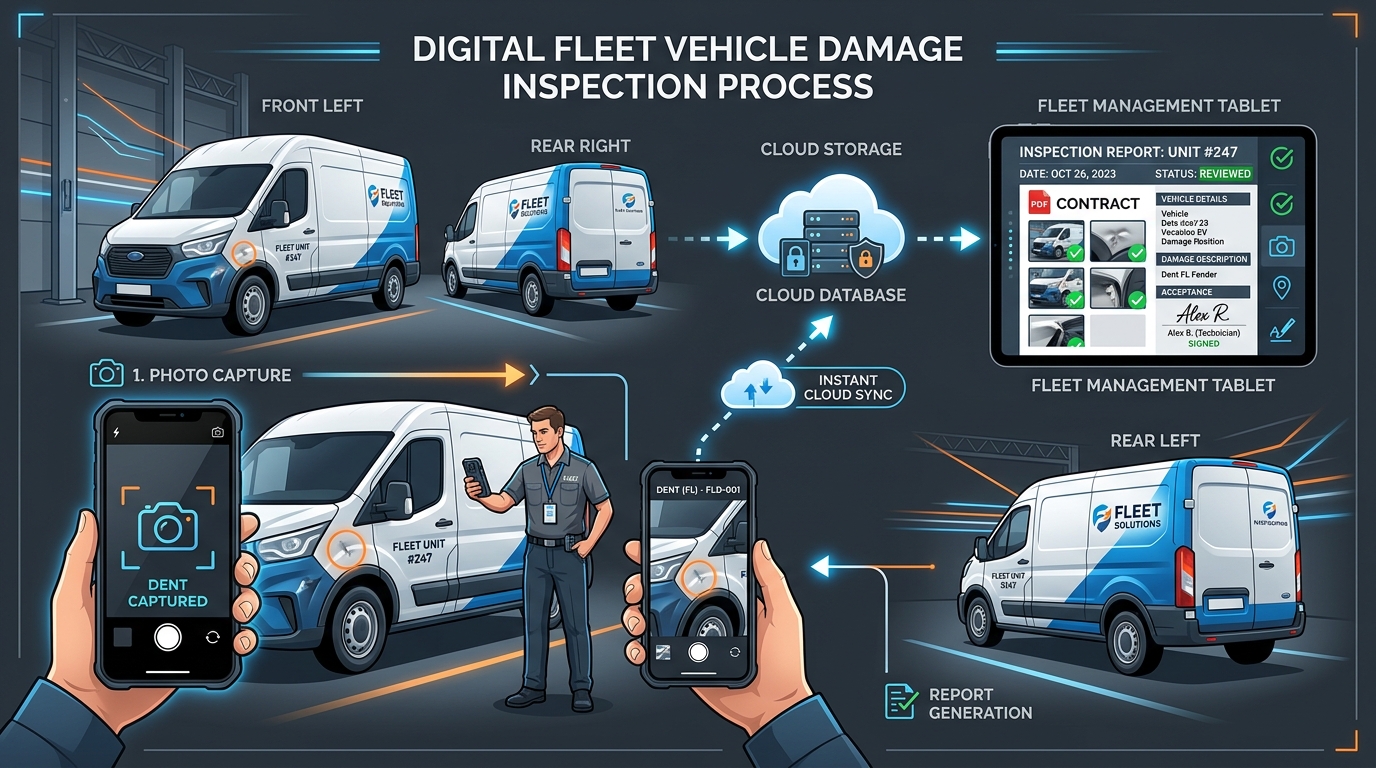
La controversia più frequente nel noleggio veicoli riguarda i graffi, le ammaccature o i danni alla carrozzeria contestati al rientro del mezzo. GC-FleetPro risolve alla radice il problema digitalizzando l'intero processo di perizia direttamente nel piazzale.

Workflow Perizia Fotografica Digitale
Figura 5.1: Flusso operativo completo della perizia: scatto foto con smartphone, sincronizzazione cloud e generazione verbale PDF. Inspection Engine v3

Compressione Intelligente Canvas

Una foto scattata con moderni smartphone pesa 8-12 Megabyte. Il motore grafico interno di GC-FleetPro la ridimensiona e comprime in tempo reale a circa 120-150 KB mantenendo nitidi graffi e targhe, senza mai saturare la memoria del dispositivo.

Sincronizzazione Live Piazzale → Ufficio

L'operatore fotografa il mezzo all'esterno con il tablet o cellulare: grazie al database Cloud Realtime, la segreteria in ufficio vede comparire le fotografie sullo schermo del PC in meno di un secondo, pronte per essere stampate nel contratto!

Fasi del Verbale di Consegna e Rientro:

  • Consegna (Partenza): rilevamento km iniziali, livello carburante (a quarti: 1/4, 2/4, 3/4, 4/4), checklist dotazioni (ruota di scorta, documenti, triangolo, pulizia) e scatto delle foto di stato d'uso.
  • Rientro (Restituzione): inserimento km finali con calcolo automatico dei km percorsi, confronto carburante e rilievo di eventuali nuovi danni.
  • Stampa Verbale Comparativo PDF: produce un documento ufficiale a due colonne affiancate ("Partenza" vs "Ritorno") con le miniature delle fotografie allegate ad alta definizione e spazi firma per entrambe le parti.
6

Fascicolo Contrattuale Integrale D.Lgs. 81/2008, 20 Articoli, 4 Allegati di Legge & Archiviazione PC

Dossier multipagina conforme, doppia firma vessatoria, check-in/check-out PLE, operatori abilitati e caricamento documenti personali da computer.

Il modulo Noleggi & Contratti di GC-FleetPro è stato completamente riprogettato per offrire un livello di tutela legale, rigore normativo e comodità gestionale senza precedenti. Superando il tradizionale "modulo a pagina singola", il sistema genera ora un vero e proprio Fascicolo Contrattuale Completo, perfettamente allineato agli standard di legge per il noleggio a freddo (senza operatore) di Piattaforme di Lavoro Elevabili (PLE), furgoni e autocarri.

1. Intestazione Formale a 3 Riquadri Tabellari Precompilati

La prima pagina del contratto si apre con tre sezioni tabellari chiare, distinte e precompilate automaticamente con i dati anagrafici e contabili salvati nel gestionale:

🏢 Tabella 1: Noleggiatore

Intestazione formale della ditta locatrice (es. Punto Luce S.r.l. o il profilo aziendale configurato in Impostazioni), con Denominazione, P.IVA, Codice Fiscale, Numero REA, Sede Legale, PEC, email e generalità del Legale Rappresentante.

👤 Tabella 2: Utilizzatore o Cliente

Compilazione completa automatica: Ragione Sociale, Nato a e il (luogo e data di nascita), Codice Fiscale o P.IVA, Residenza o sede legale, Telefono e PEC o email, estremi completi del Documento (Tipo, Numero, Rilasciato da, Scadenza), casella di Qualifica spuntata con [X] (Privato, Titolare, Legale rappresentante, Dipendente) e Impresa e datore di lavoro.

🚚 Tabella 3: Dati del Noleggio

Descrizione Mezzo, Targa, Telaio e matricola PLE (VIN autocarro e matricola CE piattaforma aerea), periodo e orari, luogo di impiego autorizzato, corrispettivo con regime IVA, deposito cauzionale, chilometri e ore PLE di partenza.

2. Contratto Principale (Articoli 1 - 20) & Doppia Firma Vessatoria

Il testo contrattuale è composto da 20 articoli giuridici completi che disciplinano ogni aspetto operativo e assicurativo del noleggio senza operatore:

  • Art. 1-3: Oggetto, canone, consegna e attestazione conformità ex art. 72 D.Lgs. 81/08.
  • Art. 4-6: Idoneità operatori, obblighi di sicurezza e divieto assoluto di sublocazione.
  • Art. 7-10: Controlli giornalieri, perizia fotografica, custodia e responsabilità per danni.
  • Art. 11-14: Coperture assicurative, franchigie, sanzioni stradali e fermo tecnico.
  • Art. 15-18: Riconsegna, mora, risoluzione di diritto e deposito cauzionale.
  • Art. 19-20: Trattamento dati GDPR e Foro competente esclusivo.
Doppia Firma Clausole Vessatorie (Art. 1341-1342 C.C.): in calce al contratto è integrato l'apposito riquadro di approvazione specifica delle clausole onerose (limiti di risarcimento, penali per ritardo, franchigie e foro), indispensabile per rendere il contratto legalmente inattaccabile in giudizio.
3. I 4 Allegati Tecnici e Normativi di Legge

A corredo del contratto, il sistema predispone i quattro allegati operativi richiesti dalla normativa sulla sicurezza sul lavoro:

📋 Allegato A - Verbale di Consegna (Check-in PLE):

Check-list dettagliata dei controlli eseguiti prima della partenza (stabilizzatori, comandi a terra/cesta, arresti d'emergenza, perno ralla, microinterruttori, cinture e DPI) e attestazione di avvenuta consegna del manuale d'uso e verbale verifica periodica.

👷 Allegato B - Elenco Operatori Abilitati PLE:

Tabella anagrafica degli addetti designati all'uso del mezzo, con indicazione del codice fiscale, numero di patentino PLE, data e scadenza quinquennale (Accordo Stato-Regioni 22/02/2012) e idoneità alla mansione.

🔄 Allegato C - Verbale di Riconsegna (Check-out PLE):

Rilievo differenziale orametro e chilometri, livello carburante rientrato, stato di pulizia, accertamento conformità o segnalazione danni e perizia fotografica di chiusura con firma liberatoria.

🛡️ Allegato D - Scheda Assicurativa & Verifiche:

Prospetto coperture RCA/RCT/Incendio/Furto, massimali, franchigie a carico del locatario e dichiarazione attestante la regolarità della SCIA di locazione senza conducente.

4. Stampa Flessibile: Fascicolo Completo (PDF Unico) o Singoli Moduli

Dalla finestra del Fascicolo Contratto hai a disposizione due canali di output:

  • ⭐ Scarica Fascicolo Completo (PDF Unico): genera con un solo clic l'intero dossier multipagina (Contratto + Allegato A + Allegato B + Allegato C + Allegato D) ordinato, numerato e pronto per la firma cartacea o l'archiviazione digitale.
  • Oppure Stampa Singoli Moduli: cinque pulsanti indipendenti consentono di stampare sul momento soltanto la sezione che serve (es. stampare solo l'Allegato C alla riconsegna del veicolo senza dover ristampare l'intero contratto).
5. Archiviazione Contratto Personale o Documento Firmato (da questo PC)

Se l'azienda preferisce utilizzare un proprio modello di contratto Word o ha scansionato il fascicolo firmato a penna dal cliente in cantiere, può archiviarlo direttamente nel riquadro in basso della finestra:

📂 Come caricare il documento:

Trascina il file all'interno del riquadro tratteggiato (drag & drop) oppure cliccaci sopra per selezionarlo dal computer. Supporta PDF, Word (.docx, .doc) e immagini (.jpg, .png) fino a 35 MB.

📋 Scheda Documento & 4 Azioni Rapide:

Appena caricato, il riquadro mostra il nome originale, il peso in KB/MB e la data/ora di archiviazione, offrendo 4 pulsanti:

  • 👁️ Apri: visualizza il PDF o l'immagine a schermo intero nel browser, o apre il documento Word.
  • 📥 Scarica: riscarica una copia esatta del file sul PC in ogni momento.
  • 🔄 Sostituisci: permette di caricare una nuova versione aggiornata con un clic.
  • 🗑️ Cestino: elimina in sicurezza il documento e svuota la memoria locale.
🏷️ Indicatore Cromatico nella Tabella Noleggi:

Nella tabella noleggi, il pulsante "Fascicolo Contratto" riconosce in automatico la presenza del file allegato: si colora di Giallo/Ambra con l'icona della Graffetta 📎 se è presente un contratto personale o firmato caricato, mentre resta nel classico colore Blu standard se il noleggio utilizza il fascicolo di sistema.

Tecnologia GC-INDEXEDDB a Costo Zero: I contratti personali e le scansioni ad alta risoluzione vengono salvati nel database locale interno del browser del PC (gc_fleetpro_contracts_store). Questo garantisce spazio illimitato, caricamento immediato e zero consumo di quote su Google Cloud Firestore, mantenendo il gestionale gratuito al 100%.
7

Officina, Manutenzioni & Gestione Fiscale (IVA / Imponibile)

Tracciamento spese di manutenzione, scorporo IVA e calcolo del margine reale del veicolo.

Ogni veicolo possiede uno storico manutenzioni dedicato in cui registrare tagliandi, sostituzioni pastiglie freni, cambi gomme, interventi su sponde idrauliche o gruppi frigo.

Scorporo IVA Automatico (22%)

Inserendo il costo imponibile netto e l'aliquota IVA, il sistema calcola automaticamente l'IVA corrispondente e il totale lordo fattura. Nella Dashboard Finanziaria, un apposito selettore permette alla direzione aziendale di analizzare le statistiche della flotta secondo tre ottiche contabili:

  • Non Ivati (Imponibile Netto): per calcolare l'esatto margine economico e la redditività operativa.
  • Ivati (Totale con IVA): per monitorare il flusso di cassa e le uscite monetarie effettive.
  • Visuale Completa: mostra affiancati imponibile, imposta IVA e lordo per ogni singolo veicolo.
8

Planning Grafico Noleggi & Cronoprogramma Flotta

Gantt mensile, prospetto settimanale e fasce orarie giornaliere per prevenire sovrapposizioni.

Il Planning Grafico Noleggi è il modulo visivo avanzato di GC-FleetPro progettato per eliminare qualsiasi rischio di sovrapposizione o doppio noleggio (overbooking). Permette al responsabile flotta di avere sotto controllo la disponibilità di ogni singolo mezzo e l'avanzamento cronologico dei contratti attivi.

Visione Mese (Gantt Completo)

Mostra l'intero mese solare giorno per giorno (1–31). Ogni veicolo ha una riga dedicata con barre di noleggio colorate: passando il mouse si visualizzano nominativo del cliente, date e tariffa giornaliera; cliccando sulla barra si accede subito alla Scheda Verbale di consegna/rientro.

Visione Settimana

Focalizza l'attenzione sui 7 giorni (Lunedì – Domenica). Il giorno odierno è evidenziato in blu brillante. Ogni cella riporta chiaramente lo stato "Libero" o "A Noleggio" con accesso immediato ai dettagli contrattuali.

Visione Giorno (Fasce Orarie)

Analisi oraria dettagliata dalle 06:00 alle 22:00 per gestire ritiri e riconsegne in piazzale. Include i contatori KPI in tempo reale (Mezzi Liberi e In Noleggio) e il tasto + Noleggia Subito per i mezzi disponibili.

Navigazione Temporale Intelligente & Persistenza Automatica
  • Pulsanti Precedente (<) e Successivo (>): avanzano o retrocedono nel calendario rispettivamente di 1 Giorno, 1 Settimana o 1 Mese, a seconda della modalità visuale attiva.
  • Pulsante "Oggi": riporta istantaneamente la visualizzazione alla data e all'orario corrente con un solo tocco.
  • Memorizzazione Automatica: la visualizzazione preferita (Mese, Settimana o Giorno) viene salvata automaticamente nel browser dell'operatore e riproposta ad ogni apertura della sezione.
9

Dashboard Finanziaria & Analisi Redditività Flotta

Controllo economico della flotta, monitoraggio flussi di cassa, utile netto e gestione IVA.

La Dashboard Finanziaria è il centro di controllo economico e strategico di GC-FleetPro: trasforma tutti i movimenti operativi (giornate di noleggio, contratti stipulati, fatture di officina, tagliandi e ricambi) in indicatori analitici di utile aziendale, flussi monetari di cassa e redditività reale del parco mezzi.

A cosa serve e perché è fondamentale per la Direzione Aziendale

Permette all'imprenditore, al titolare dell'autonoleggio e al responsabile amministrativo di rispondere a colpo d'occhio a domande cruciali: «Stiamo guadagnando abbastanza con i noleggi?», «Quanto abbiamo speso in officina questo mese?», «Quali veicoli generano vero utile e quali invece sono antieconomici a causa dei continui guasti?».

1. Indicatori KPI di Stato Flotta (Header Superiore)

Tutti i Mezzi Parco Completo

Consistenza totale dei veicoli censiti a sistema.

In Regola Documenti OK

Mezzi con tutte le scadenze pienamente valide.

In Scadenza ≤ 30 Giorni

Allarme preventivo per pianificare revisioni/bolli.

Scaduti Urgente

Mezzi fuori norma da non far circolare su strada.

A Noleggio Contratti Attivi

Veicoli attualmente affidati ai clienti in cantiere.

2. Bilancio Economico & Selettore Fiscale IVA

Entrambi (Dettaglio)

Visualizza contemporaneamente sia l'imponibile netto sia il totale ivato con lo scorporo dell'imposta, offrendo una panoramica contabile completa a 360°.

Non Ivati (Imponibile)

Focalizzato sul valore netto della produzione prima dell'IVA: indispensabile per calcolare il vero margine aziendale e per le registrazioni di bilancio d'esercizio.

Ivati (Totale con IVA)

Mostra le cifre esatte dei movimenti di cassa e banca (soldi realmente incassati dai clienti e soldi realmente pagati alle officine).

3. I 3 Pilastri Finanziari

Entrate Noleggi

Somma calcolata in tempo reale di tutti i canoni contrattuali generati dai noleggi (giorni di nolo × tariffa giornaliera concordata).

Costi Manutenzione

Aggregazione di tutte le spese registrate nel Libretto Manutenzioni (tagliandi ordinari, interventi straordinari, gomme, revisioni e collaudi).

Utile Netto Aziendale

Differenza secca: Entrate Nette − Costi Netti. È il rendimento puro della flotta; se il numero è verde l'attività è in utile, se rosso evidenzia assorbimento di cassa.

4. Performance Singoli Veicoli (Redditività Mezzo per Mezzo)

Nella parte inferiore della dashboard, ogni veicolo viene analizzato individualmente mettendo a confronto i ricavi generati con i costi sostenuti per quel singolo mezzo. Questo permette di scovare i mezzi "Top Performer" ad altissimo margine e isolare i mezzi "Problema" che generano perdite a causa di continue riparazioni, orientando così le scelte aziendali di vendita o sostituzione.

10

GC-REALTIME-SYNC: Sincronizzazione Continua in Tempo Reale Multi-Dispositivo

Come tutti i dispositivi (PC, smartphone e tablet) rimangono allineati all'istante a zero clic manuali.

Il modulo GC-REALTIME-SYNC rappresenta l'evoluzione definitiva del workflow di GC-FleetPro: trasforma il gestionale da un sistema con backup periodico ad una rete collaborativa in tempo reale continuo. Qualsiasi dato salvato dal PC dell'ufficio (furgoni aggiunti, scadenze rinnovate, contratti stipulati, interventi di officina, perizie fotografiche, modifiche ai dati societari) viene recepito e visualizzato immediatamente su tutti gli smartphone del personale operativo, e viceversa, senza alcun intervento manuale.

Architettura "Zero Clic": Mai Più Invii o Download Manuali

Nelle precedenti generazioni di software o nelle soluzioni basate su file statici, l'operatore doveva ricordarsi di cliccare "Carica Flotta" ogni volta che effettuava una modifica, e gli altri utenti dovevano cliccare "Scarica Flotta" per aggiornare la schermata. Con GC-REALTIME-SYNC questa complessità scompare: il Cloud Google Firestore agisce come un hub vivente sempre sincronizzato che aggiorna la memoria di tutti i terminali collegati in background.

1. Il Flusso Operativo: Cosa Succede Dietro le Quinte

1 Salvataggio Locale Istantaneo (0 ms)

Al clic su "Salva Mezzo" o all'emissione di un contratto, i dati vengono scritti istantaneamente nel database protetto del browser (IndexedDB). L'interfaccia utente risponde con latenza zero.

2 Debounce Intelligente Anti-Spam (1.2s)

Per garantire efficienza e non sprecare traffico dati in caso di modifiche rapide a catena, il motore raggruppa le variazioni e spedisce il pacchetto consolidato a Firestore dopo 1.2 secondi di inattività.

3 Canale di Ascolto Live (onSnapshot)

Ogni smartphone collegato mantiene aperto un ascoltatore websocket in background. Quando il documento della flotta cambia su Firestore, il cloud spinge la notifica a tutti i telefoni in pochi decimi di secondo.

4 Riconciliazione Temporale Intelligente

Il ricevitore analizza il timestamp updatedAt. Se il Cloud possiede una versione più recente della flotta, aggiorna il database locale e ri-renderizza automaticamente la UI senza refresh dell'intera pagina.

2. Ripresa Automatica dallo Standby dello Smartphone

I moderni dispositivi mobili (Android e iOS) sospendono le connessioni di rete in background quando lo schermo si spegne per preservare la batteria. GC-FleetPro risolve questa problematica tramite appositi listener di risveglio (window.addEventListener('focus') e visibilitychange). Nel preciso istante in cui l'operatore riaccende lo schermo o ritorna sulla scheda del gestionale, il sistema esegue un controllo immediato e silenzioso sul Cloud, aggiornando all'istante la schermata se nel frattempo l'ufficio ha registrato nuovi movimenti.

3. Come Collegare un Nuovo Smartphone o PC Aziendale

L'intera flotta della tua azienda è identificata in modo sicuro dal Codice Azienda Univoco (ad esempio: GC-610724).

Passo 1

Apri l'app sul nuovo telefono o PC collegandoti al link web del gestionale.

Passo 2

Apri il pannello "Backup & Ripristino" cliccando sull'icona Cloud nell'header.

Passo 3

Digita il tuo Codice Azienda nel box "Codice Azienda".

Passo 4

Clicca su "Verifica & Collega": la flotta viene caricata e il dispositivo è subito sincronizzato in tempo reale.

4. Indicatori Visivi e Strumenti di Controllo

Spia Verde Pulsante nell'Header (Pulse Dot)

Indica visivamente che il canale di ascolto con il Cloud è attivo, verificato e pronto a ricevere modifiche all'istante.

Pulsanti Manuali "Carica" e "Scarica"

Restano sempre accessibili all'interno della modale Backup come strumenti di sicurezza per forzare manualmente l'invio o il download in caso di necessità diagnostica.

5. Continuità Operativa Offline (Senza Connessione Internet)

Se un dispositivo si trova temporaneamente in una zona senza campo (es. garage sotterraneo o cantiere isolato), l'operatore può continuare a registrare qualsiasi operazione senza interruzioni. Non appena il dispositivo riaggancia la connessione Wi-Fi o 4G/5G, il motore GC-REALTIME-SYNC trasmette automaticamente i dati accumulati al Cloud senza perdita di informazioni.

Capitolo 11

GC-INDEXEDDB: Archiviazione Locale Illimitata & Gestione Foto Offline

Feature: Storage Enterprise a Costo Zero

Con l'integrazione del motore nativo GC-INDEXEDDB, GC-FleetPro supera definitivamente il limite architetturale imposto dai vecchi sistemi basati su localStorage (che bloccavano la memoria a soli 5 MB). Ora l'applicazione sfrutta direttamente il database NoSQL strutturato integrato nel browser del computer o dello smartphone, offrendo uno spazio di archiviazione locale virtualmente illimitato a costo zero.

Spazio Locale Gigabyte

Utilizza la memoria fisica del dispositivo: puoi archiviare centinaia di foto di perizie ad alta definizione senza mai incorrere nell'errore "QuotaExceeded".

Operatività Offline Pura

L'operatore sul piazzale, in garage sotterranei o in zone industriali senza copertura 4G può fotografare veicoli e danni a 0 millisecondi di latenza.

100% Gratuito & Nativo

Non richiede server di terze parti a noleggio o abbonamenti a pagamento: è uno standard ufficiale W3C incorporato gratis in Chrome, Safari iOS, Edge e Android.

Architettura a Triplo Livello di Resilienza Dati

1
Livello 1 - IndexedDB Locale Primario: Quando scatti o carichi una foto, essa viene memorizzata all'istante nel database locale gc_fleetpro_local_db. La visualizzazione nella griglia della perizia è immediata.
2
Livello 2 - Backup di Compatibilità (LocalStorage Safe): Viene mantenuta una copia cache protetta per garantire transizioni istantanee anche su browser meno recenti, con cattura automatica di eventuali eccezioni di quota.
3
Livello 3 - Cloud Firebase Firestore Permanente (10.000+ Foto): Non appena il dispositivo aggancia una connessione Wi-Fi o rete cellulare, tutte le perizie accumulate offline vengono trasmesse in parallelo alla raccolta Cloud rental_inspection_photos, diventando consultabili e scaricabili dai PC dell'ufficio.

Regole d'Uso per gli Operatori di Flotta

  • Scatto Foto Check-in: Alla consegna delle chiavi, scatta sempre almeno 4 foto (anteriore, posteriore, fiancate) e il cruscotto con km e livello carburante.
  • Perizia Offline: Se sei sotto una tettoia o in una zona d'ombra senza campo, prosegui tranquillamente; non chiudere forzatamente il browser e le foto resteranno al sicuro in IndexedDB.
  • Sincronizzazione Automatica: Al rientro in ufficio o appena riagganci il segnale, l'app notificherà con un messaggio verde "Foto salvate e sincronizzate nel Cloud!".
12

Anagrafica Clienti, Firmatari & Compilazione Tabella 2

Gestione clienti, identificazione del firmatario/utilizzatore e conformità D.Lgs. 81/2008 Art. 72.

Il modulo Clienti di GC-FleetPro centralizza la gestione dei soggetti locatari (privati, professionisti e società). Oltre ai recapiti ordinari e ai riferimenti di fatturazione elettronica (P.IVA, Codice Univoco SDI, PEC), la piattaforma include la registrazione dettagliata del Firmatario / Utilizzatore effettivo del mezzo a tutela legale del noleggiatore ai sensi del D.Lgs. 81/2008 (Art. 72).

Firmatario Certificato

Luogo e data di nascita, qualifica (Privato, Titolare, Legale Rappresentante o Dipendente).

Documento Valido

Tipo (Patente, CI, Passaporto), numero, data di rilascio, ente emittente e data di scadenza.

Tabella 2 Automatica

Tutti i dati confluiscono all'istante nella Tabella 2 del contratto PDF senza ridigitazione.

Art. 72 D.Lgs. 81/2008: Obblighi dei Noleggiatori e Concessione in Uso

Chiunque noleggi o conceda in uso attrezzature di lavoro (inclusi furgoni, sollevatori e piattaforme aeree) deve acquisire una specifica attestazione del datore di lavoro dell'utilizzatore recante l'indicazione del lavoratore incaricato e formato all'uso. Inserendo il Datore di Lavoro / Impresa e la Qualifica, il contratto generato da GC-FleetPro certifica inequivocabilmente il soggetto responsabile in cantiere.

Procedura Operativa

  1. Apri la scheda cliente dal tab Clienti e compila i dati del firmatario.
  2. Quando prepari il contratto di noleggio nel tab Noleggi, seleziona il cliente dal menu a tendina.
  3. Cliccando su "Fascicolo Contrattuale D.Lgs. 81/2008", la Tabella 2 sarà compilata e impaginata automaticamente con tutti i riferimenti anagrafici e del documento.
13

Backup Locale, Esportazione Excel/JSON & Ripristino Flotta

Sovranità dei dati aziendali, salvataggio su memorie esterne e migrazione rapida su nuovi dispositivi.

GC-FleetPro garantisce la massima indipendenza operativa: il database aziendale non resta confinato su server terzi ma è sempre nelle mani del titolare. Con le funzionalità di esportazione e importazione, è possibile creare copie di sicurezza cifrate in qualunque istante.

Esporta JSON Completo

Salvataggio integrale di tutti i veicoli, scadenziari, anagrafiche clienti, contratti e note di officina.

Esporta Fogli Excel

Tabelle pulite esportate in formato compatibile con Microsoft Excel per il commercialista o revisore.

Ripristino Istantaneo

In caso di sostituzione del PC, ricarica il file JSON e riparti immediatamente senza riconfigurazioni.

Buone Regole di Backup Aziendale
  • Backup periodico: Effettua l'esportazione JSON a fine settimana e copiala su chiavetta USB o storage cloud protetto.
  • Aggiornamenti rilevanti: Salva sempre una copia prima di apportare modifiche massive a tariffe, veicoli o contratti.
  • Privacy e Sicurezza: I file JSON contengono dati aziendali riservati; conservali in ambienti protetti da password.